
Primeiros passos
Onde acessar o painel e o que você vê assim que entra.
O painel administrativo da sua loja fica em app.fooddeliv.com.br/m/sua-loja/admin. Acesse com o e-mail e a senha cadastrados no momento da contratação.
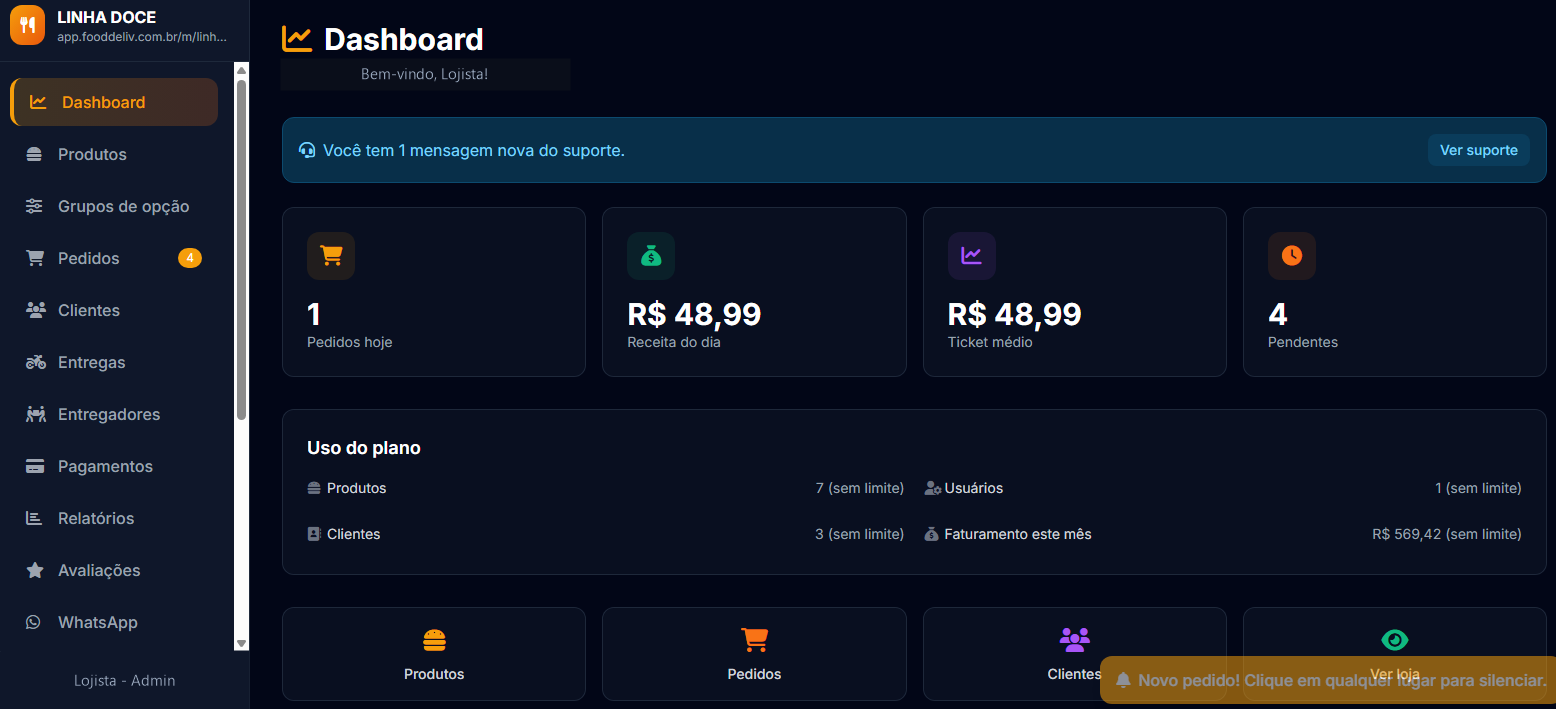
Assim que você faz login, o Dashboard mostra um resumo do dia: pedidos recebidos hoje, receita do dia, ticket médio e quantos pedidos ainda estão pendentes - além de um painel de "Uso do plano" com quantos produtos, usuários e clientes você já tem cadastrados frente ao limite do seu plano.
Todo o menu lateral (Produtos, Pedidos, Clientes, Entregas etc.) fica sempre visível à esquerda - em celular, toque no ícone de menu no topo pra abri-lo.
Configure sua loja
Menu Configurações - o primeiro lugar a visitar antes de divulgar seu cardápio.
Dados do restaurante
Preencha nome, CNPJ, telefone e endereço - essas informações aparecem no cabeçalho do seu cardápio público e na tela "Informações da Loja" que o cliente pode abrir.
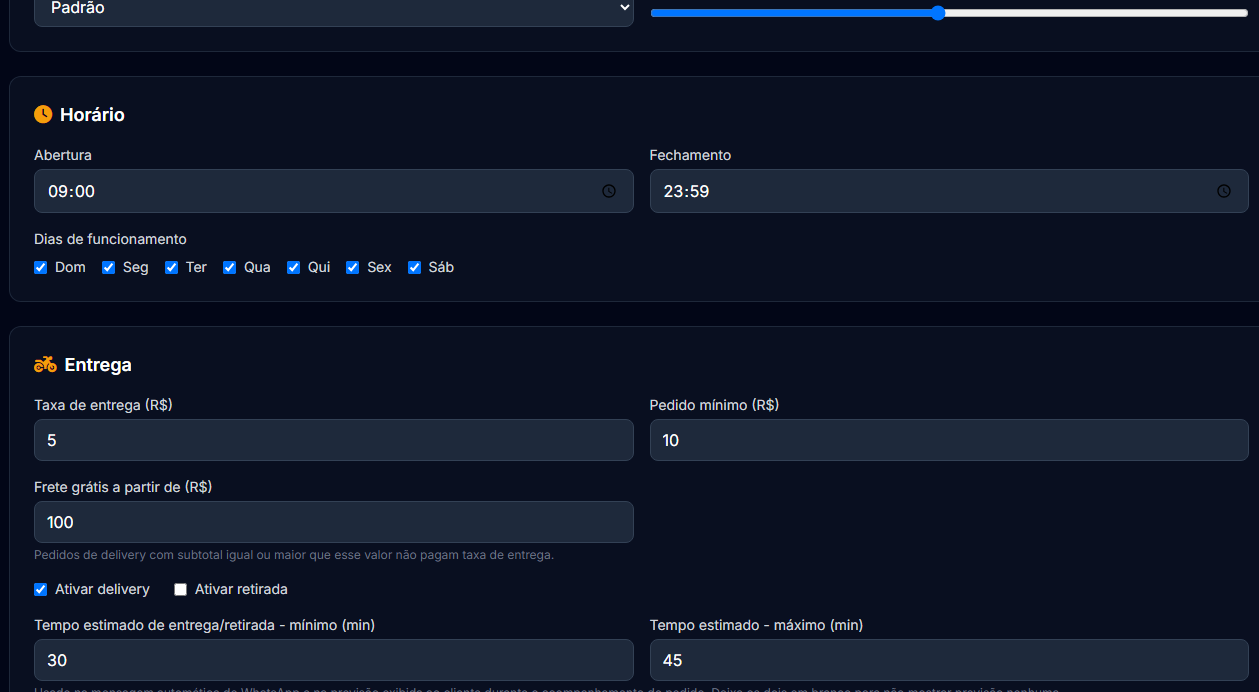
Horário de funcionamento
Defina o horário de abertura/fechamento e marque os dias da semana em que a loja funciona. Fora desse horário, o cardápio mostra "Fechado" e o sistema recusa novos pedidos automaticamente - mesmo que alguém tente pedir direto pelo link.
Entrega
Configure a taxa de entrega, o valor do pedido mínimo e, se quiser, um valor de frete grátis a partir de determinado subtotal. Ative ou desative delivery e retirada separadamente, e defina o tempo estimado (mínimo e máximo) que aparece pro cliente e na mensagem de WhatsApp.
Código de confirmação de entrega: ative essa opção e todo pedido delivery passa a gerar um código de 4 dígitos que o cliente informa ao entregador antes de receber o pedido - uma camada extra de segurança, opcional.
Aparência do cabeçalho
Escolha um ícone (de uma lista pronta) ou envie o logotipo da sua loja, e defina as cores de fundo e do texto do cabeçalho do cardápio.
Monte seu cardápio
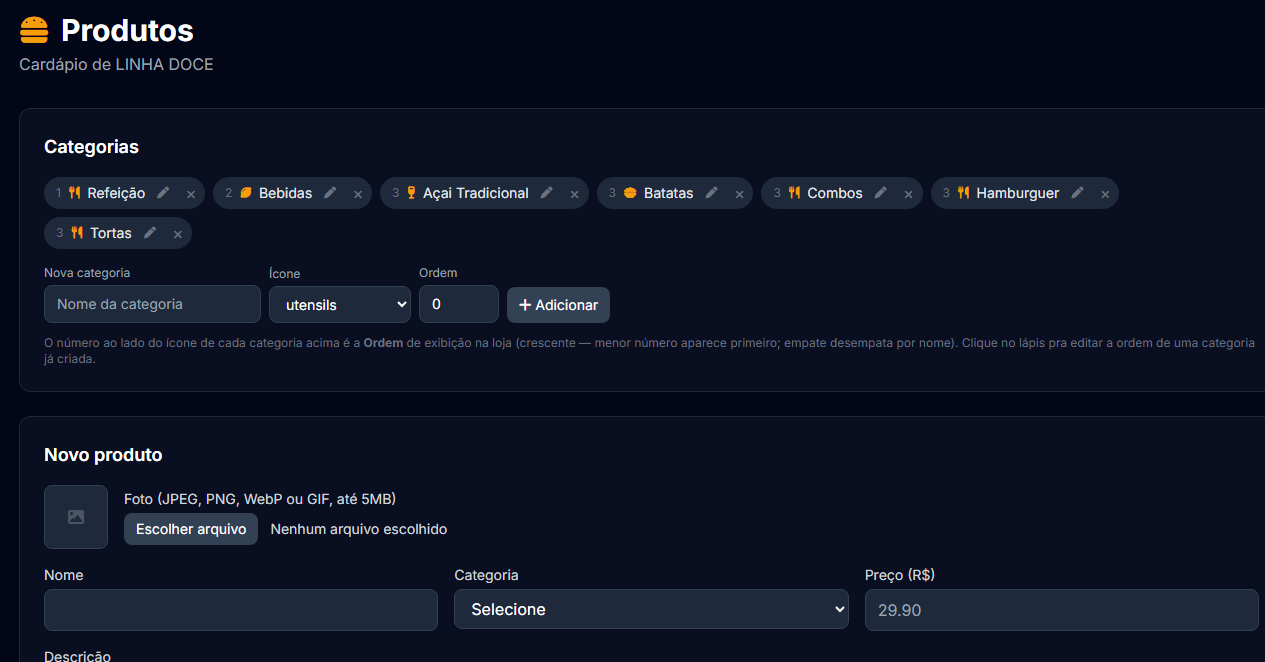
Menu Produtos - categorias e itens que aparecem pro seu cliente.
Passo 1 - Crie as categorias
Dê um nome (ex: "Refeição", "Bebidas", "Sobremesas"), escolha um ícone da lista e defina a ordem - o número que decide a posição da categoria no cardápio (menor aparece primeiro). Você pode reordenar quando quiser.
Passo 2 - Cadastre os produtos
Para cada produto, informe foto, nome, categoria, preço e descrição. Se quiser controlar o estoque, ative "Controle de estoque" e informe a quantidade disponível e um estoque mínimo - o sistema mostra um aviso quando o estoque fica baixo e desconta automaticamente a cada pedido.
Sabores e adicionais
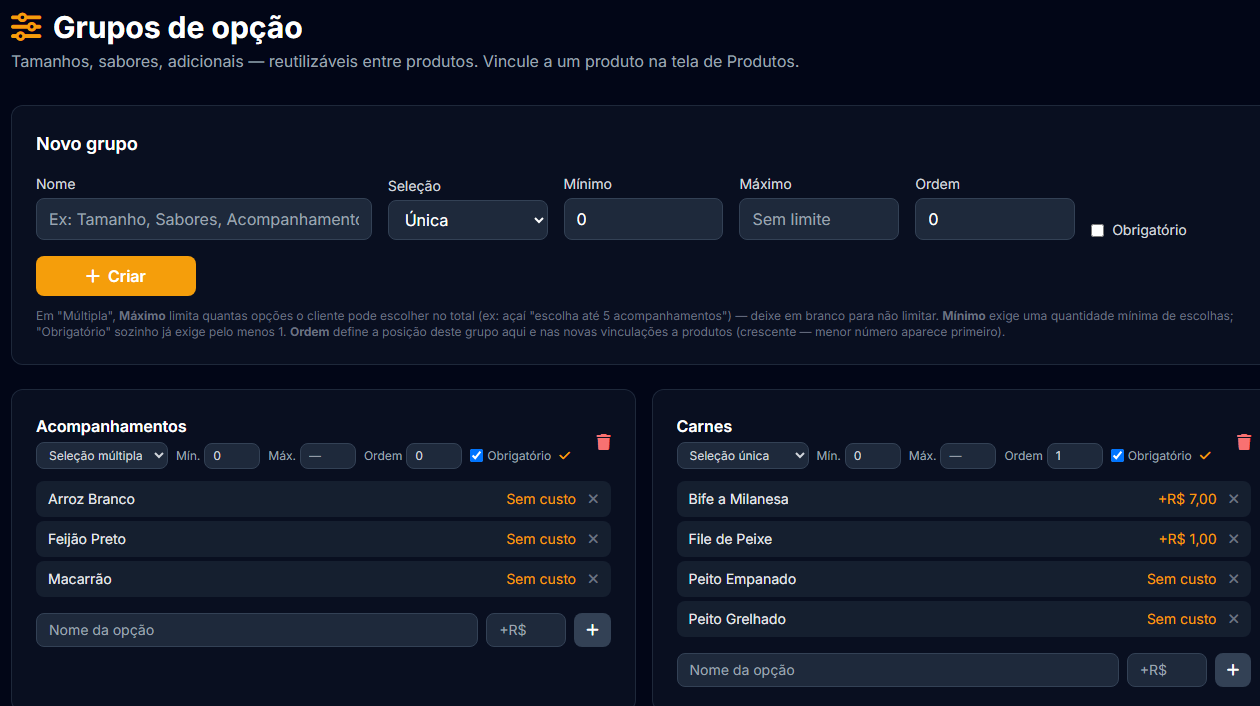
Menu Grupos de opção - tamanhos, sabores e acompanhamentos.
Um grupo de opção é reutilizável entre vários produtos - por exemplo, um grupo "Carnes" pode ser usado em várias quentinhas diferentes, sem precisar recriar as opções em cada produto.
Ao criar um grupo, você escolhe:
- Seleção única ou múltipla - "única" funciona como botão de rádio (ex: escolher 1 sabor); "múltipla" permite marcar vários itens.
- Mínimo e máximo - útil pra regras como "escolha até 3 acompanhamentos".
- Obrigatório - se marcado, o cliente não consegue adicionar o produto ao carrinho sem escolher pelo menos uma opção.
Depois de criado, vá até o produto desejado e vincule o grupo a ele - o mesmo grupo pode estar em quantos produtos você quiser.
Conecte o WhatsApp
Menu WhatsApp - leva menos de um minuto.
Abra o menu WhatsApp, escaneie o QR code exibido com o celular que tem o WhatsApp da sua loja instalado (o mesmo processo do WhatsApp Web) e pronto - a partir daí, toda vez que um pedido for recebido, confirmado, sair para entrega ou for entregue, o cliente recebe um aviso automático nesse número, sem você precisar copiar e enviar mensagem nenhuma.
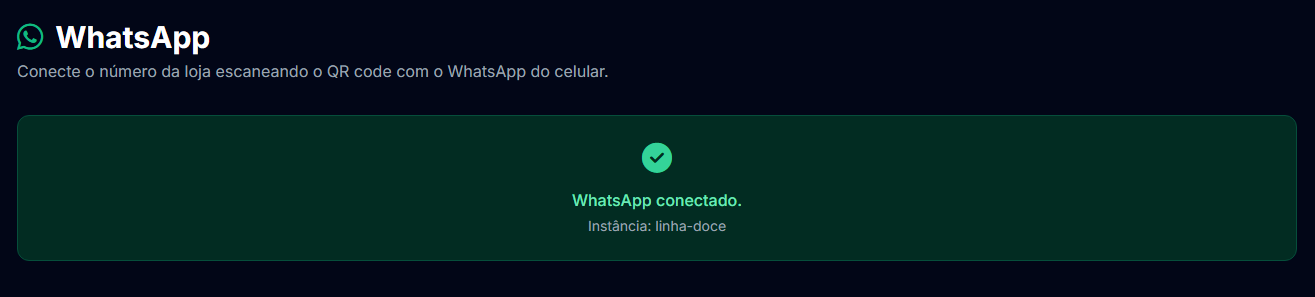
Se o WhatsApp cair (desconectar do celular, por exemplo), o Dashboard mostra um aviso pra você reconectar - o cardápio continua recebendo pedidos normalmente, só as mensagens automáticas param até reconectar.
Configure o recebimento de pagamentos
Menu Gateways Pagamento - opcional, mas recomendado.
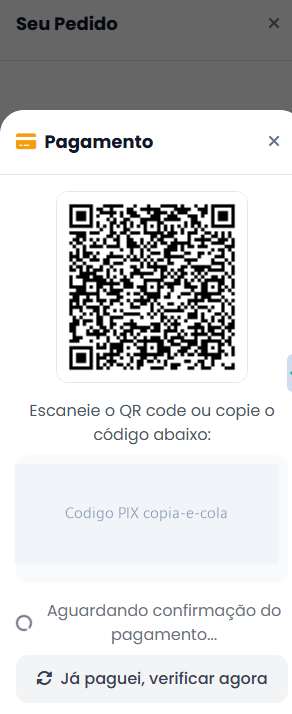
Sem nenhum gateway configurado, o cliente ainda consegue pedir normalmente - ele só escolhe a forma de pagamento (PIX, cartão ou dinheiro) e paga direto com você na entrega/retirada. Configurando um gateway, você passa a oferecer pagamento antecipado, com confirmação automática.
- Escolha um dos três gateways suportados: Asaas, Mercado Pago ou Efi - você só pode usar um por vez.
- Cadastre suas próprias credenciais (chave de API do Asaas, access token do Mercado Pago, ou client ID/secret + certificado da Efi) - são as credenciais da sua conta nesses gateways, não do FoodDeliv.
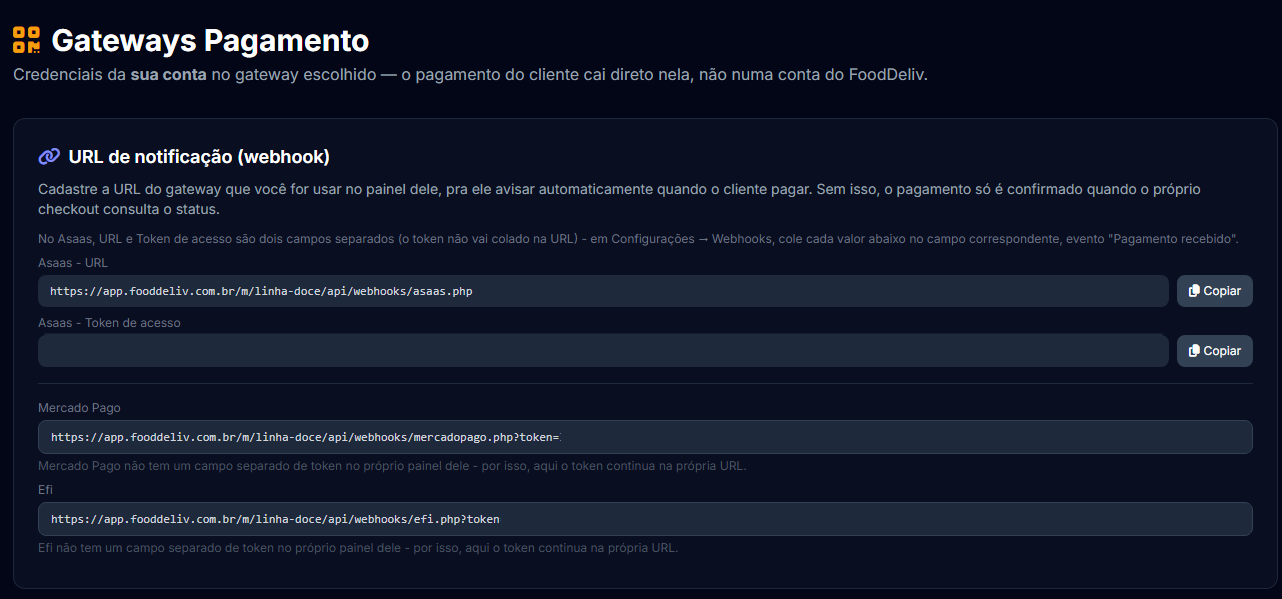
- Copie a URL de notificação (webhook) exibida no painel e cole no painel do próprio gateway, no campo de webhook. No Asaas, o token de acesso vai num campo separado - o painel já mostra os dois valores prontos pra copiar.
- Se o seu gateway aceitar (Asaas e Mercado Pago aceitam; Efi é só PIX), ative cartão de crédito e débito.
Depois de configurado, você decide em "Quando cobrar PIX/Cartão" se o cliente escolhe pagar antes ou na entrega, ou se a loja fixa um dos dois comportamentos.
O dinheiro cai direto na conta do gateway em nome da sua loja. O FoodDeliv nunca retém, processa ou tem acesso a esse valor - somos só quem gera a cobrança e confirma o pagamento pra você.
Gerencie os pedidos
Menu Pedidos - o coração da operação do dia a dia.
Cada pedido passa pelos status: Pendente → Confirmado → Em preparo → Pronto → Em entrega → Entregue (ou Cancelado, a qualquer momento). Mude o status direto no seletor do card do pedido - o cliente recebe um aviso automático no WhatsApp a cada mudança.
- Filtre os pedidos por status usando os botões no topo da lista.
- Clique no código do pedido pra ver o detalhe completo: itens, opções escolhidas, endereço e forma de pagamento.
- Se o pagamento foi combinado na entrega, use "Lançar pagamento manualmente" assim que receber.
- Imprima a comanda (ícone de impressora no detalhe do pedido) pra levar pra cozinha ou entregar junto com o pedido.
Se o próprio cliente cancelar um pedido (só é possível no mesmo dia, antes de ser entregue), o card aparece com uma faixa roxa "Cancelado pelo cliente" e o motivo informado - fique de olho nesses casos se o pedido já estava pago, porque cancelamento não estorna automaticamente.
Entregas e entregadores
Menus Entregas e Entregadores.
Antes de atribuir entregas, cadastre quem faz suas entregas em Entregadores: nome, telefone, veículo e placa (não é um usuário com login, só um cadastro de contato).
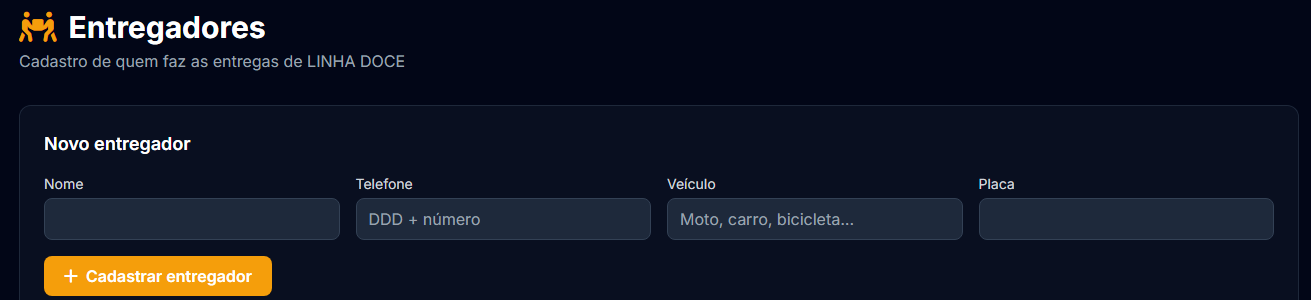
Depois, em Entregas, cada pedido de delivery aparece com um seletor pra você escolher qual entregador ativo está levando aquele pedido - ajuda a saber quem está em rota a qualquer momento.
Sua equipe
Menu Usuários - quem mais pode acessar o painel.
Cadastre um usuário pra cada pessoa da equipe que precisa acessar o painel, com um dos três níveis:
- Atendente - acesso operacional básico (pedidos, clientes).
- Gerente - acesso mais amplo, sem chegar nas telas mais sensíveis.
- Admin - acesso total, incluindo configurações, gateways de pagamento e outros usuários.
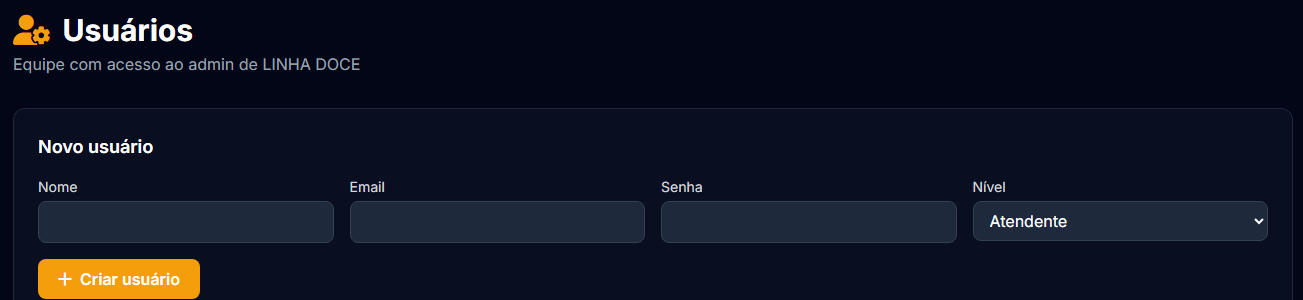
O número de usuários que você pode cadastrar depende do seu plano - o FREE permite 1, o PRO é ilimitado.
Clientes e avaliações
Menus Clientes e Avaliações.
Todo cliente que já fez pelo menos um pedido aparece automaticamente em Clientes - não é preciso cadastrar ninguém manualmente. Você vê o telefone, endereço, total de pedidos e total gasto de cada um, útil pra identificar quem mais compra na sua loja.
Em Avaliações, você acompanha a nota média da loja (a mesma que aparece no cabeçalho do seu cardápio público) e o comentário de cada pedido avaliado - pode até agradecer o cliente direto por um botão de WhatsApp ou e-mail, quando disponível.
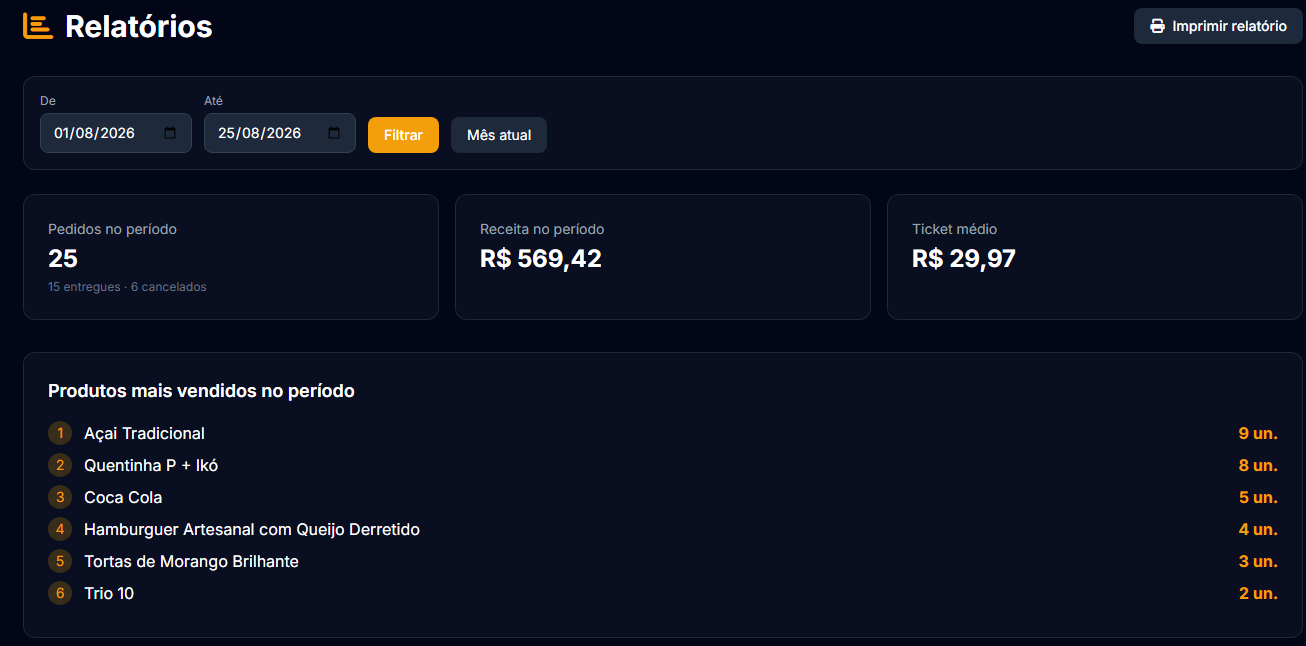
Relatórios
Menu Relatórios - números de qualquer período.
Escolha um intervalo de datas (ou use o atalho "Mês atual") e veja: total de pedidos no período, quantos foram entregues ou cancelados, a receita total, o ticket médio e o ranking dos produtos mais vendidos. Dá pra imprimir o relatório direto pelo botão no topo.
Suporte
Menu Suporte - canal direto com a equipe do FoodDeliv.
O canal disponível depende do seu plano:
- Plano FREE: suporte por e-mail, abrindo um chamado direto pelo painel.
- Plano PRO: chat direto com a equipe, com resposta pelo próprio painel.
Quando o assunto for resolvido, você pode encerrar o atendimento - se precisar de algo novo depois, é só mandar outra mensagem que a conversa reabre normalmente.
Ainda com dúvidas?
Fale com a nossa equipe - respondemos rápido pelo WhatsApp.